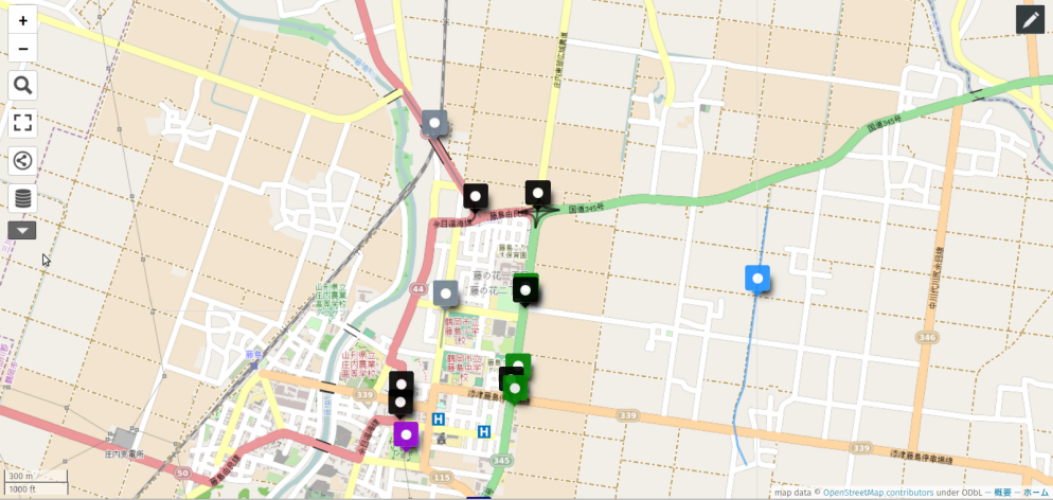
危険箇所マップ
著作者:疋田琉莉
更新日:2023.6/28.
マップの説明
このマップには、地域の危険箇所が書いてあります。
このマップはuマップを使用しているので、誰でも利用できます。
「危険箇所マップ」のURL
マップの見方
- マップ上にあるピンをクリックするとどのような危険箇所なのかが分かります。
- 一番上の段が危険箇所の名前です。
- 二番目の段がどのような危険なのかがわかるイラストです。
- 三番目の段が危険箇所の画像です。
- 四番目の段が危険を説明する文章です。
- 危険箇所は種類によって色分けされています。
- 黒色が交差点です。
- 灰色が道路です。
- 緑色が駐車場・出入り口です。
- 水色が水路です。
- 紫色が不審者です。
- 薄い灰色が歩道です。
- 青がその他です。
- 特定、もしくは複数の危険箇所のみを見たいときはレイヤを指定すると見やすいです。
- 左側の操作パネルの一番下が▼の状態にします。
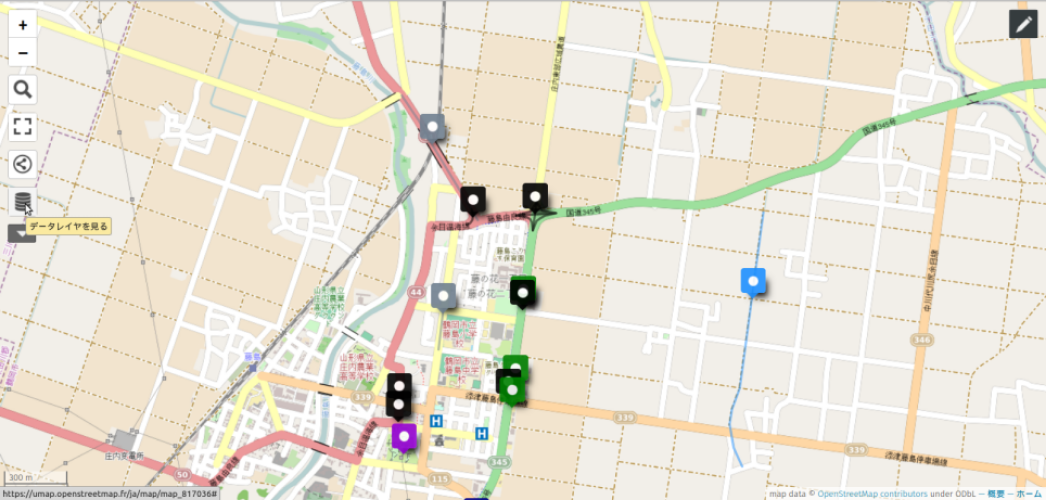
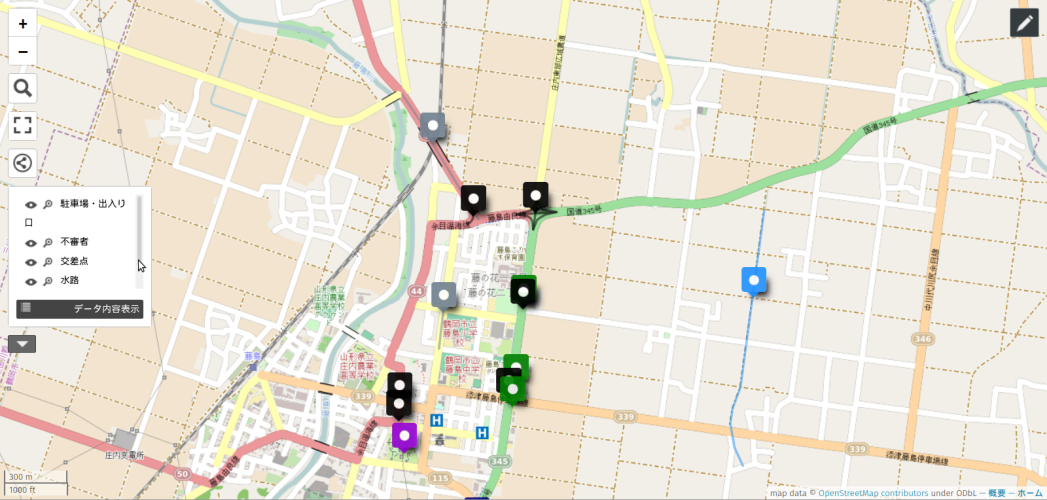
- 操作パネルの一番下のドラム缶のような「データレイヤを見る」をクリックします。
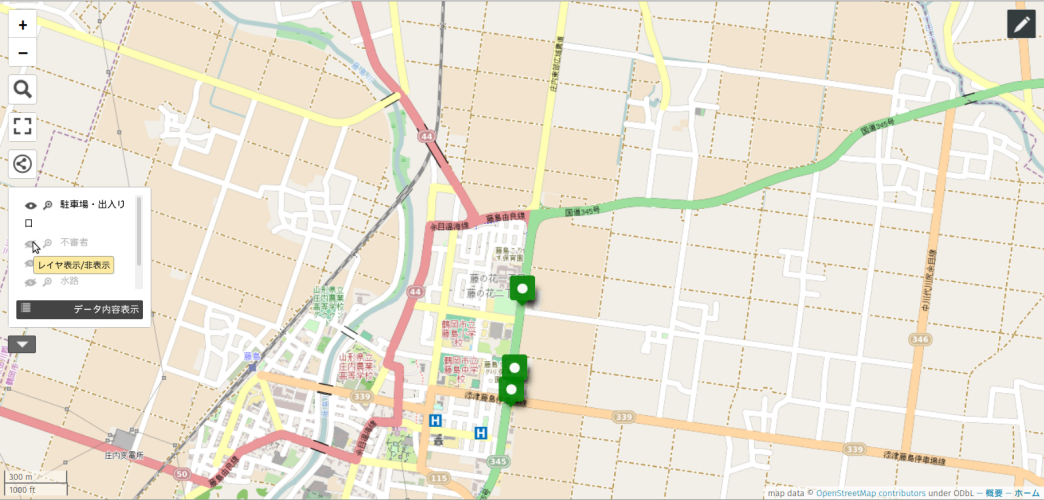
- 見たいレイヤ以外の目のところをクリックします。
- ラインが引かれているところはライン状の危険箇所ですが、どのような危険箇所なのかを知りたい場合はピンをクリックしてください。
マップの編集のしかた
- ピンの立て方
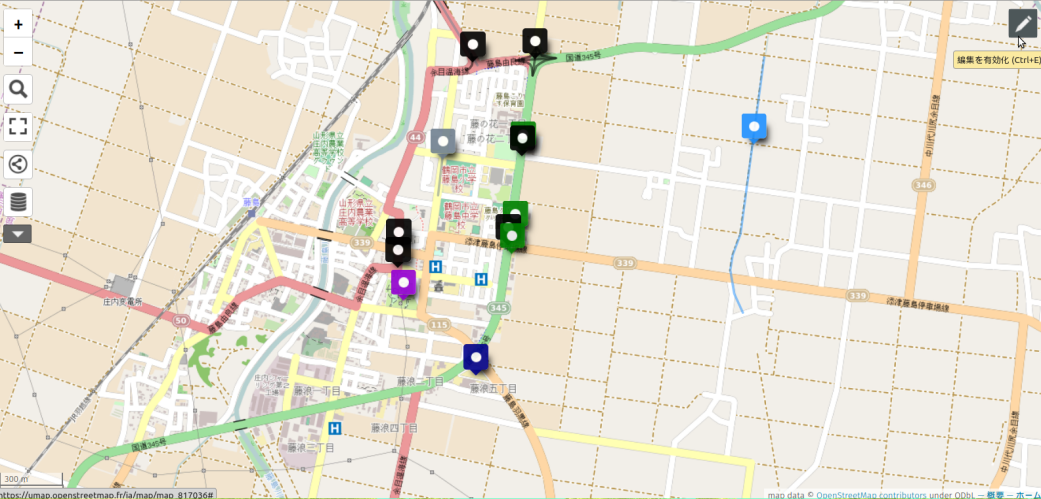
- マップ右上にある鉛筆マーク「編集を有効化」ボタンをクリックします。
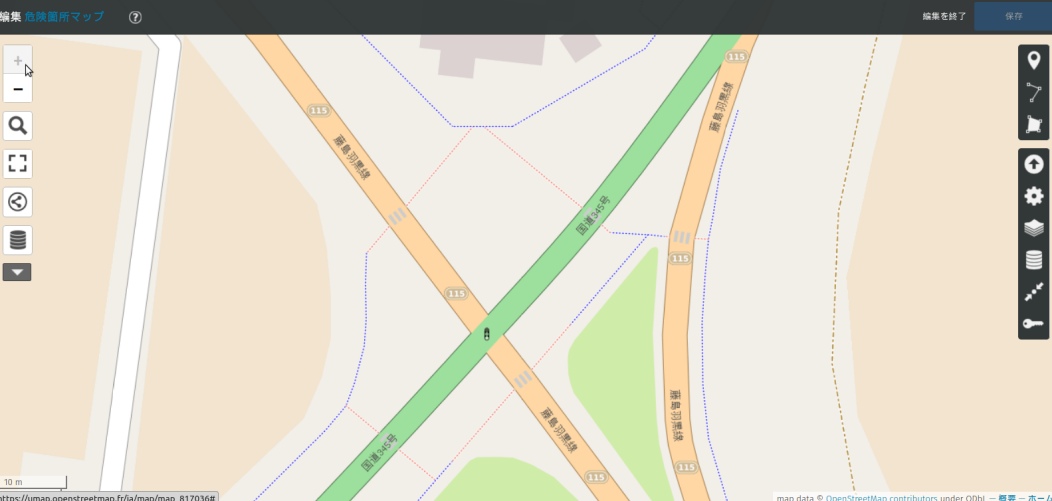
- ピンを立てたいところを最大限ズームインします。
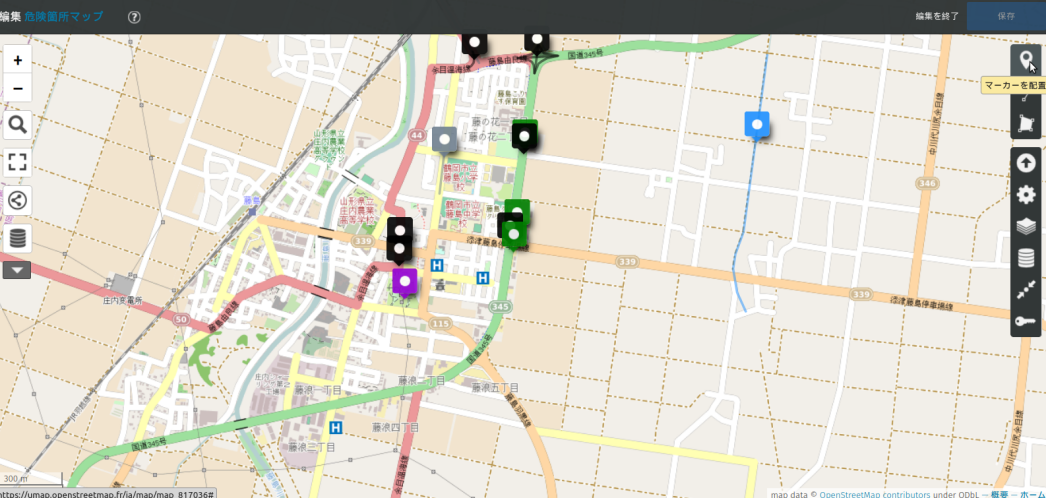
- マップ右上のしずくマーク「マーカーを配置」ボタンをクリックします。
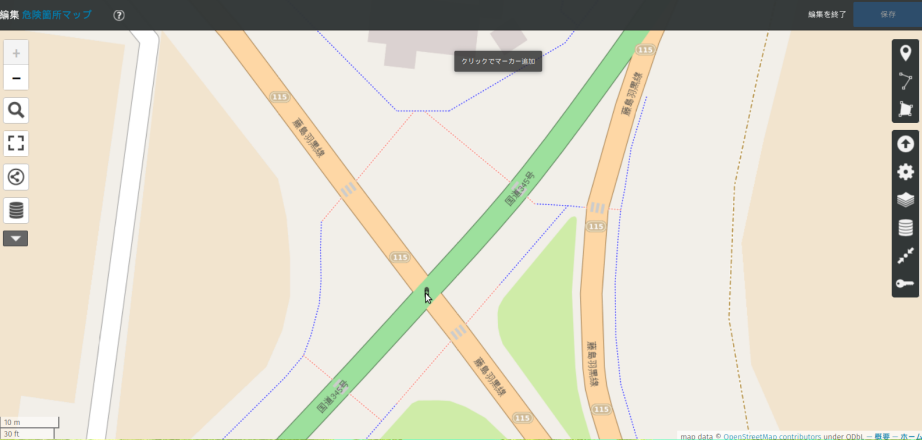
- ピンを立てたい危険箇所にカーソルを合わせ、クリックします。
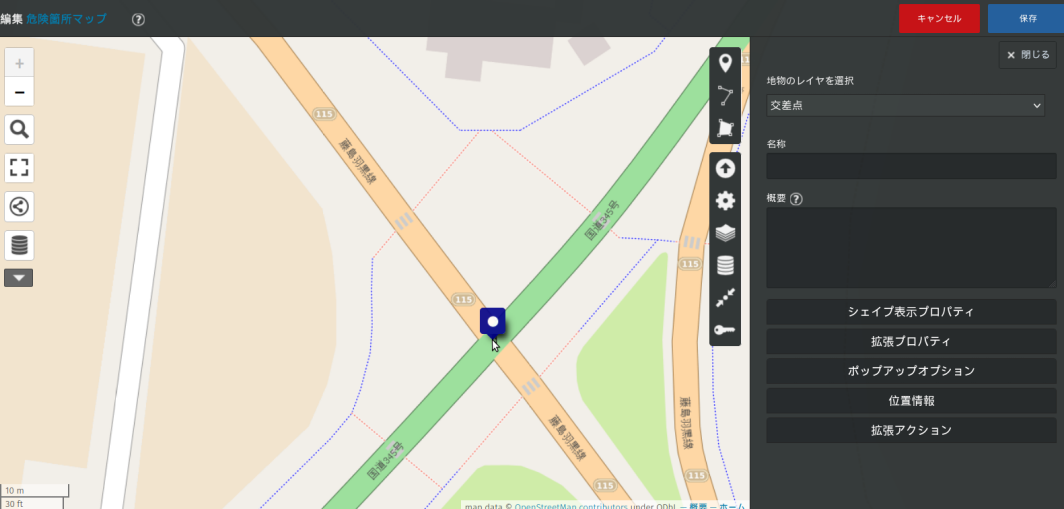
- 右側に出てきた枠に、必要事項を書きます。
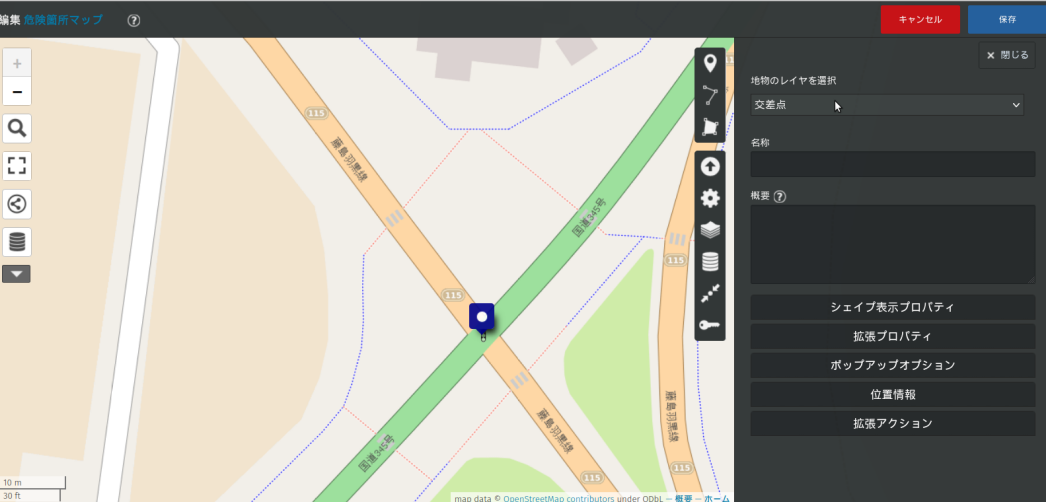
- まず、レイヤを選択します。
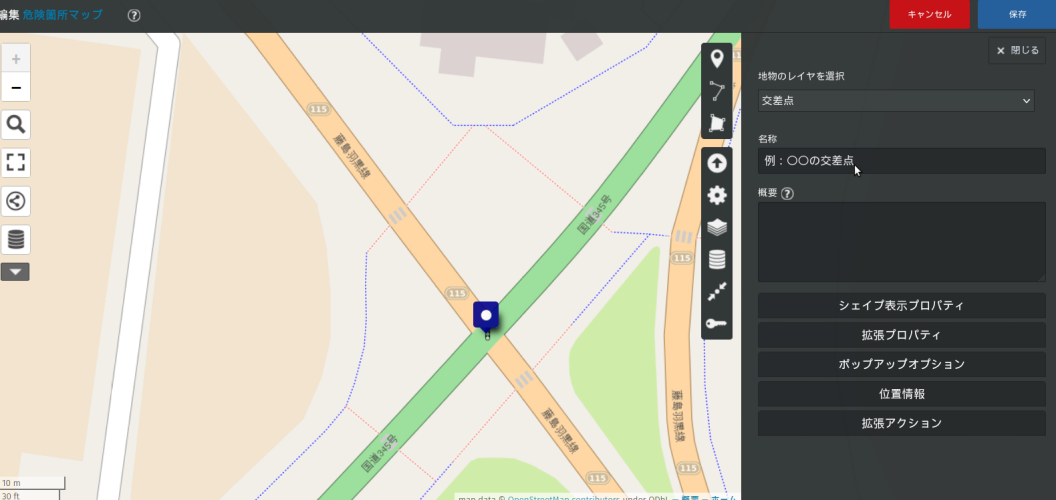
- 次に、名称を書きます。
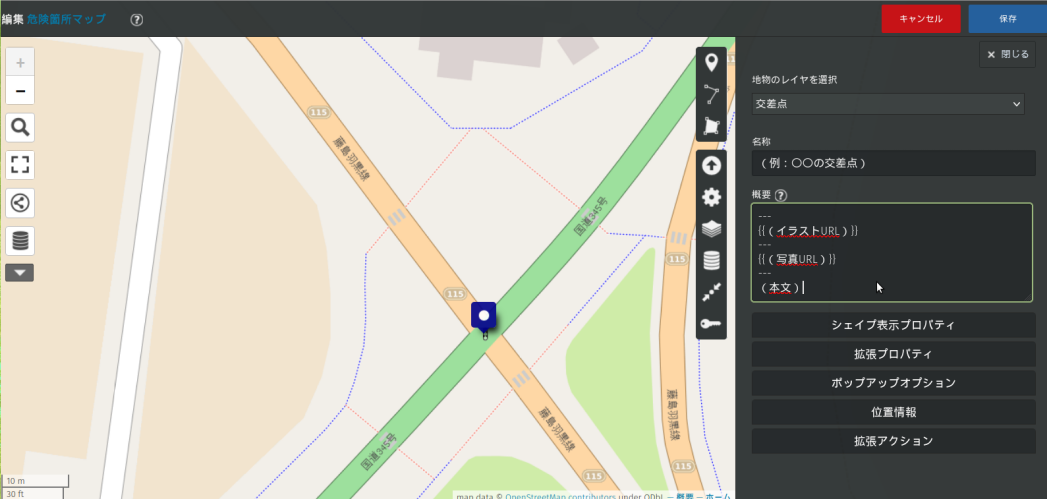
- 概要のところに、写真のように記号を書いてから書き込みます。
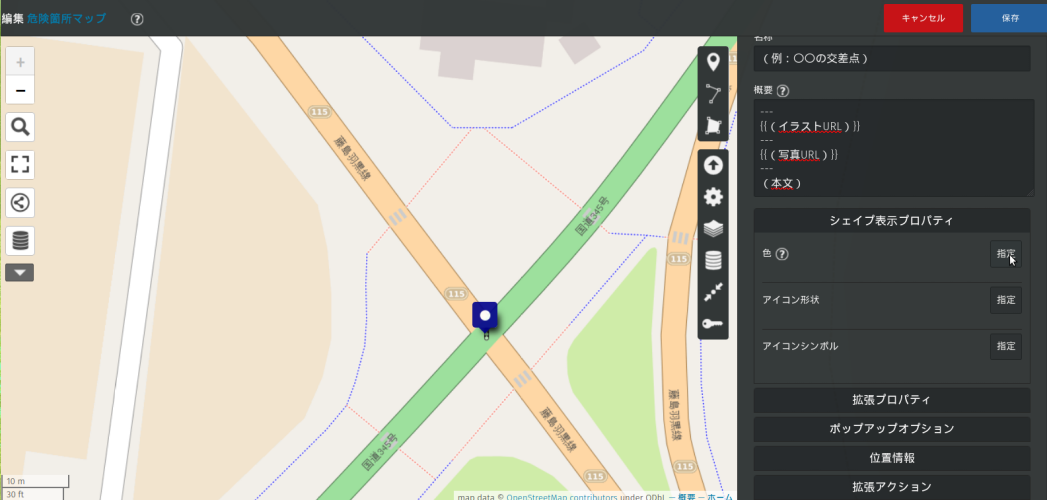
- シェイプ表示プロパティをクリックします。
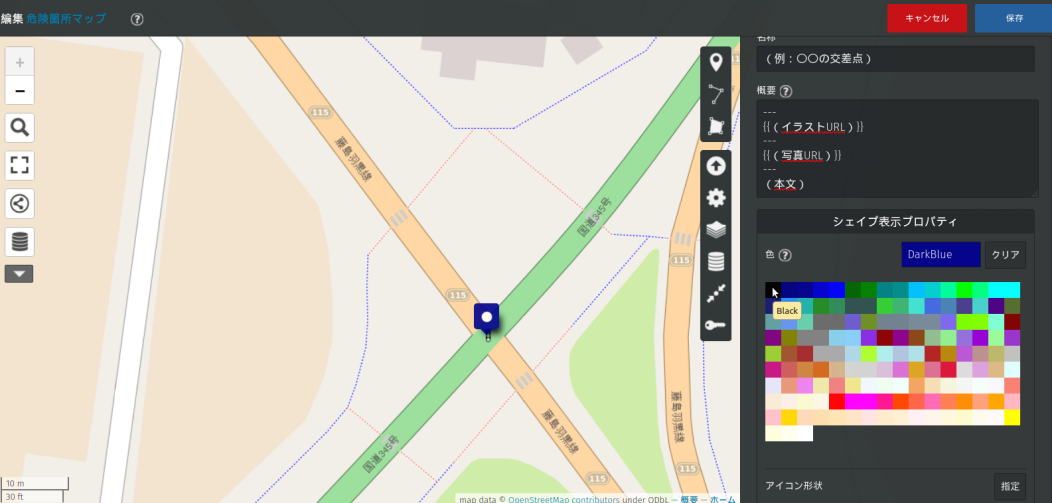
- 色を指定します。
- 交差点は「Black」(上1×左1)
- 駐車場・出入り口は「Green」(1×7)
- 道路は「SlateGrey」(3×9)
- 歩道は「LightGrey」(6×7)
- 不審者は「DarkViolet」(4×14)
- 水路は「DodgerBlue」(2×2)
- その他は「DarkBlue」(1×3)
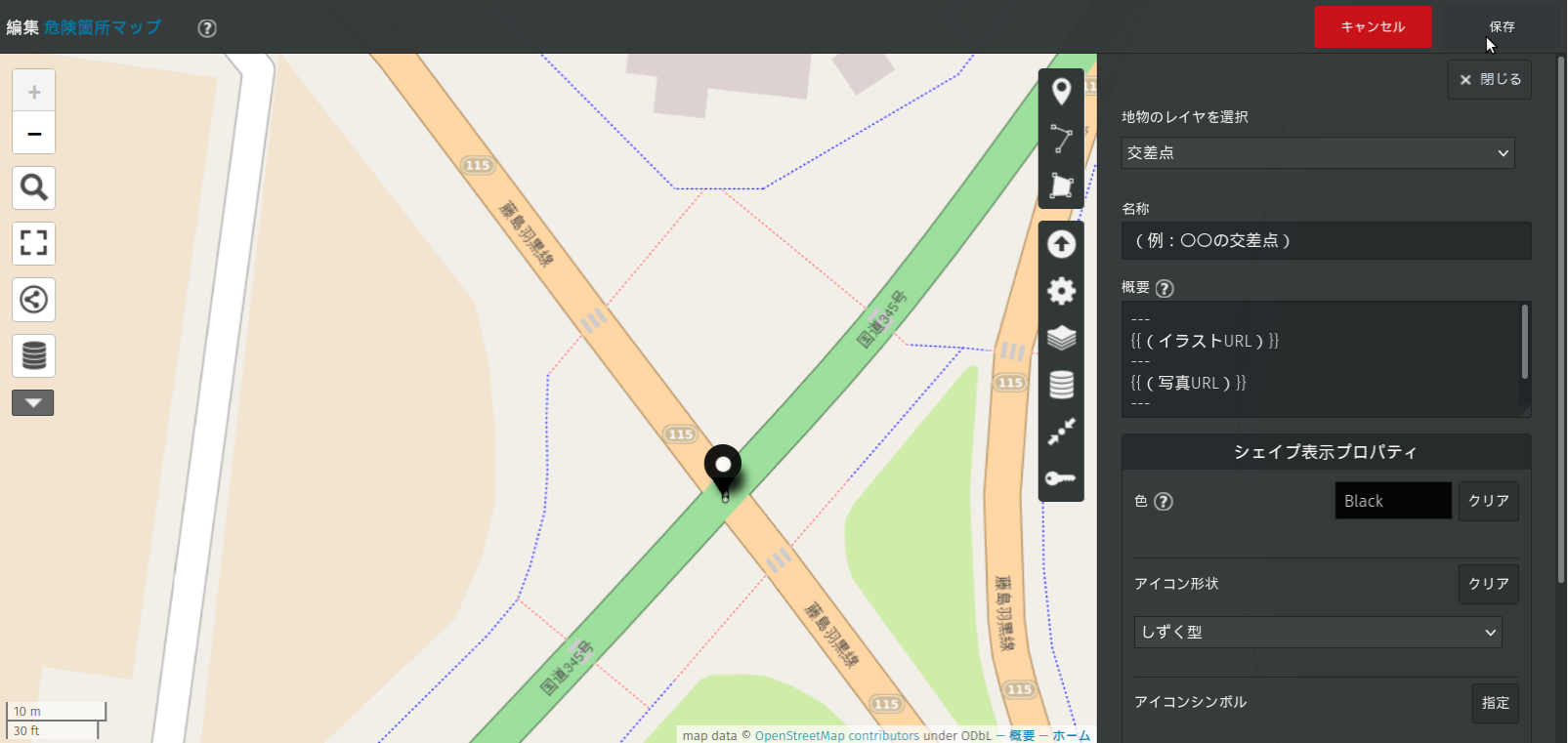
- 保存をクリックします。
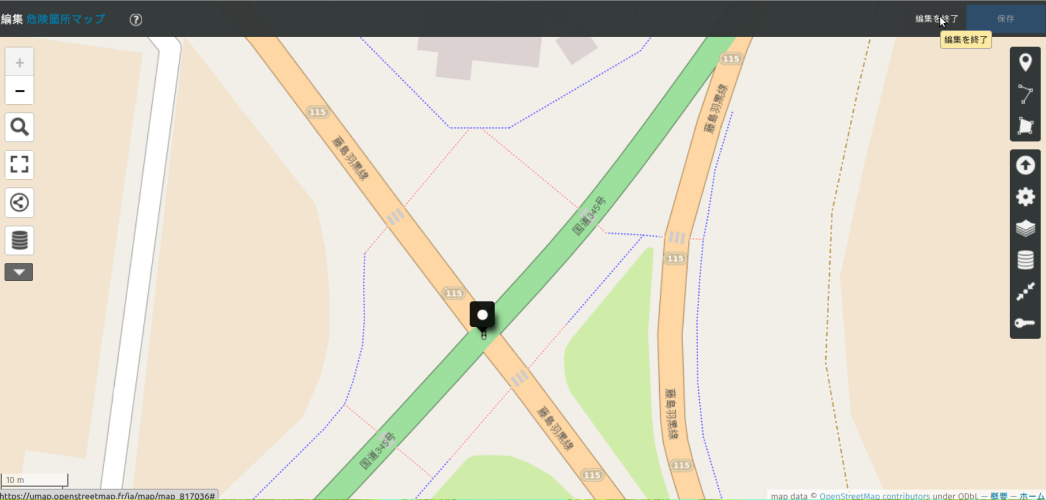
- 編集を終了をクリックします。
- ラインの作り方
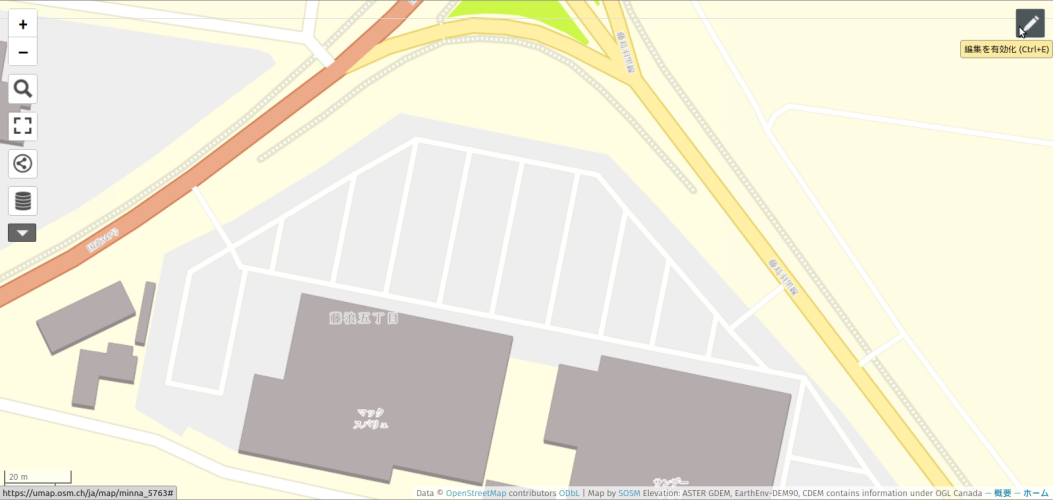
- 右上の編集ボタンをクリックします。

- 右側にあるラインマークのボタンをクリックします。
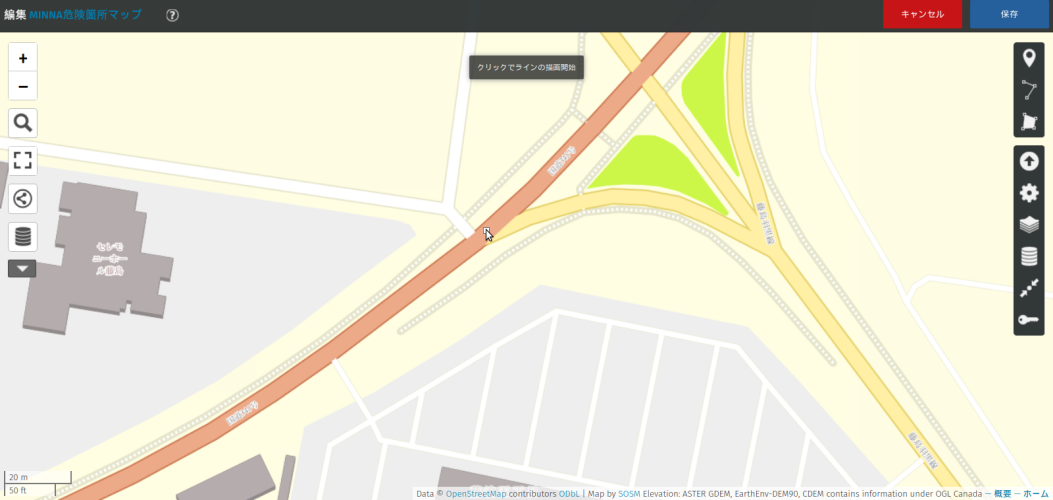
- 作りたいラインの端をクリックします。
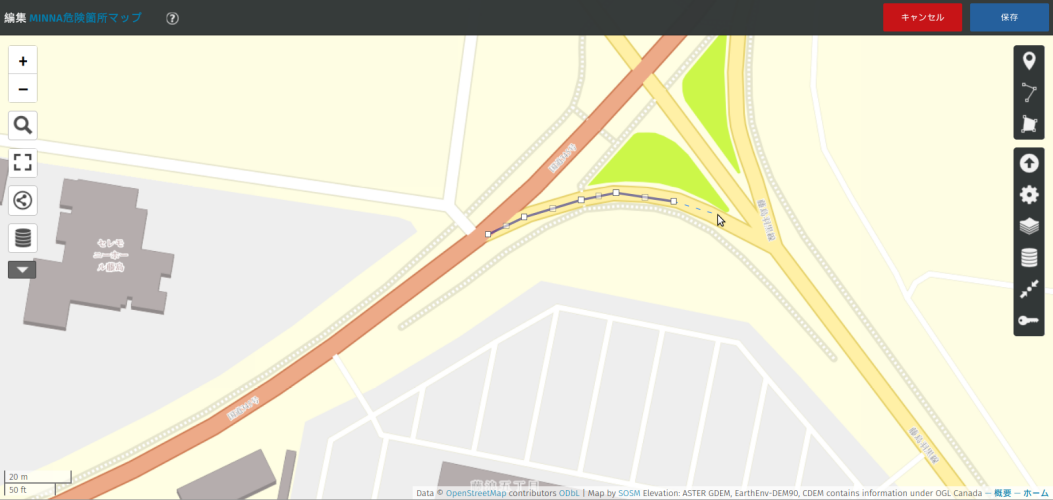
- クリックすると角をつくることができます。
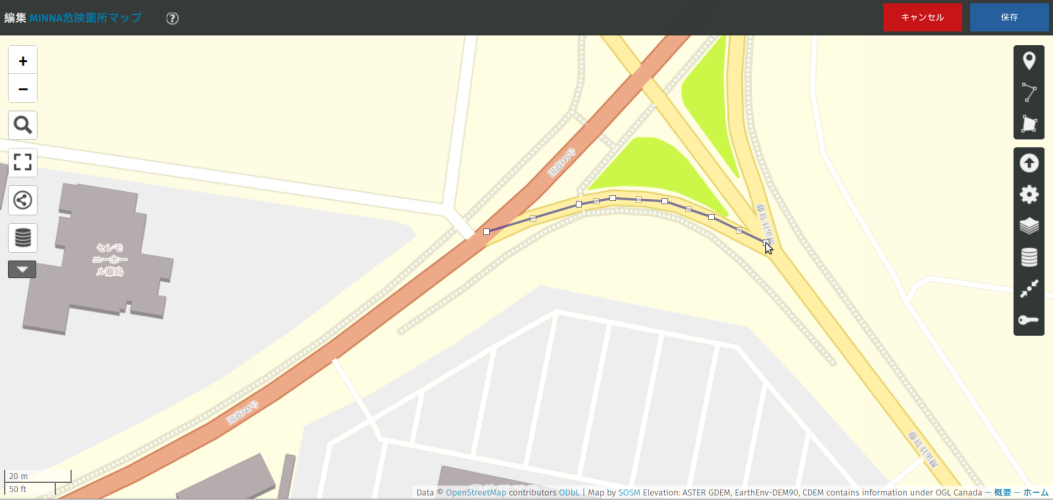
- ラインを作り終わったら、白の四角をクリックして編集します。
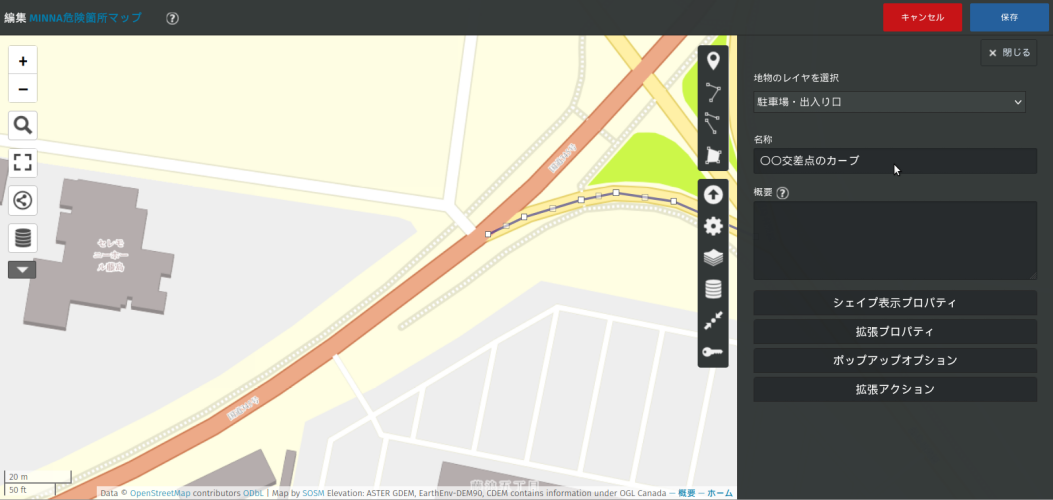
- レイヤーを選択し、危険箇所の名称を書きます。本文は書かず、ラインの上にピンを立て、ピンに本文を書きます。

- シェイプ表示プロパティの色をピンと同じ色に設定します。
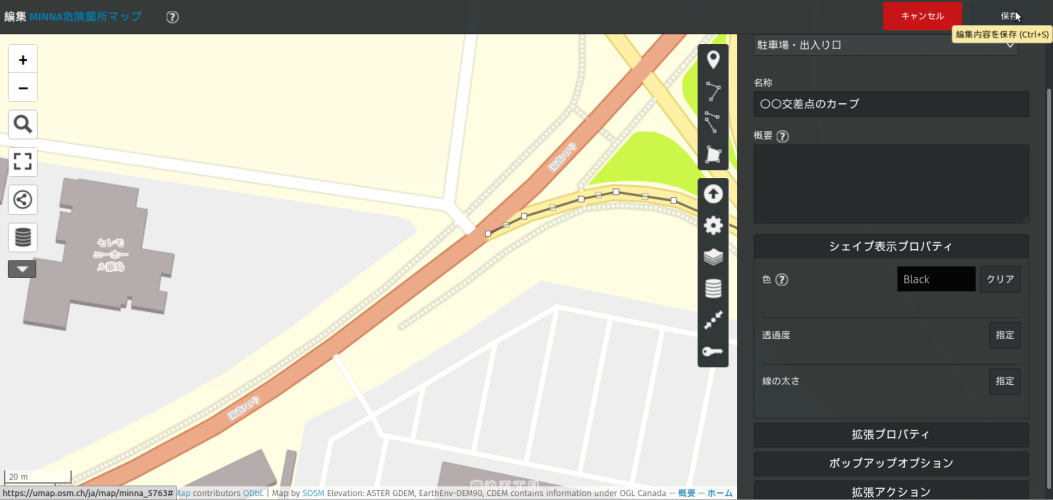
- 右上の保存ボタンを押し、保存します。
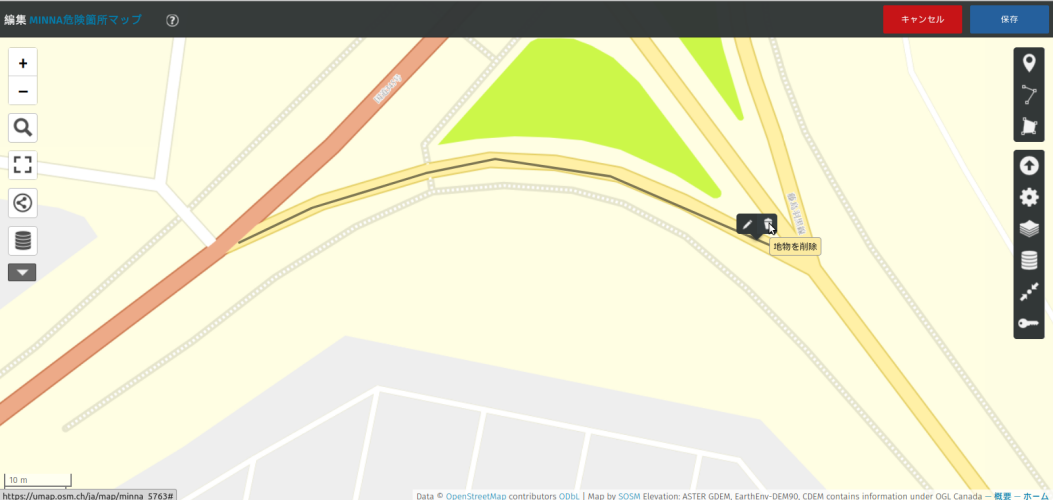
- ラインを削除したいときは、線をクリックしゴミ箱マークをクリックします。
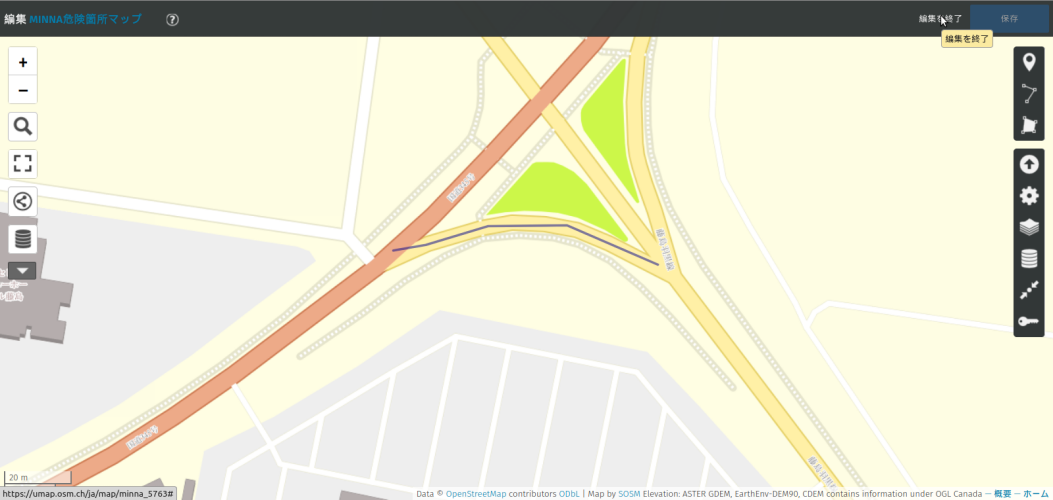
- 右上の編集終了をクリックして編集を終わります。
- 領域の作り方
- 右上の編集ボタンをクリックします。
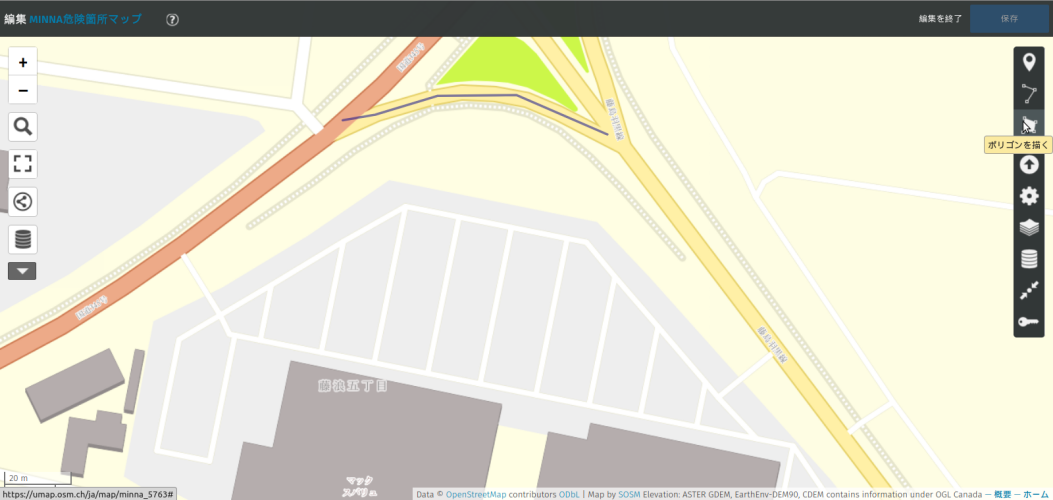
- 右側の領域マークをクリックします。
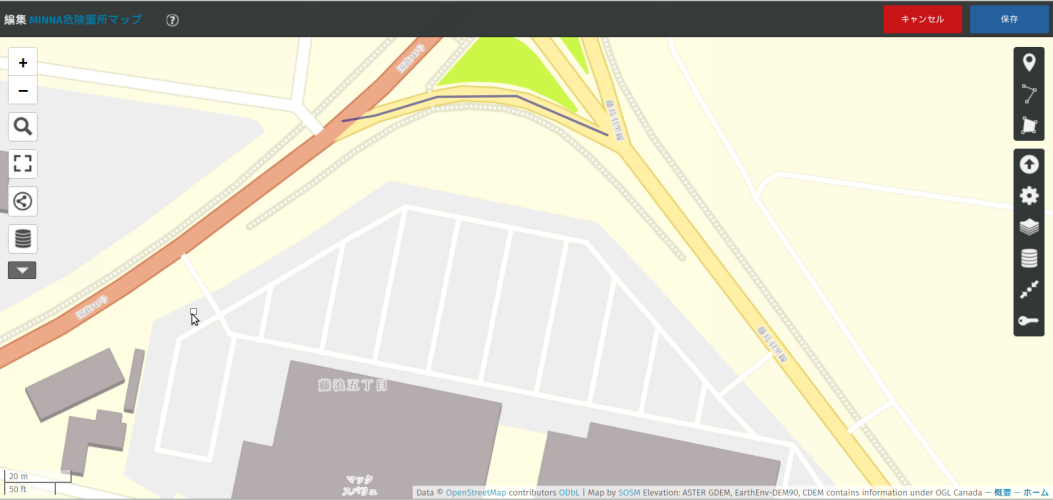
- 作りたい領域の端をクリックし、1つ目の角を作ります。
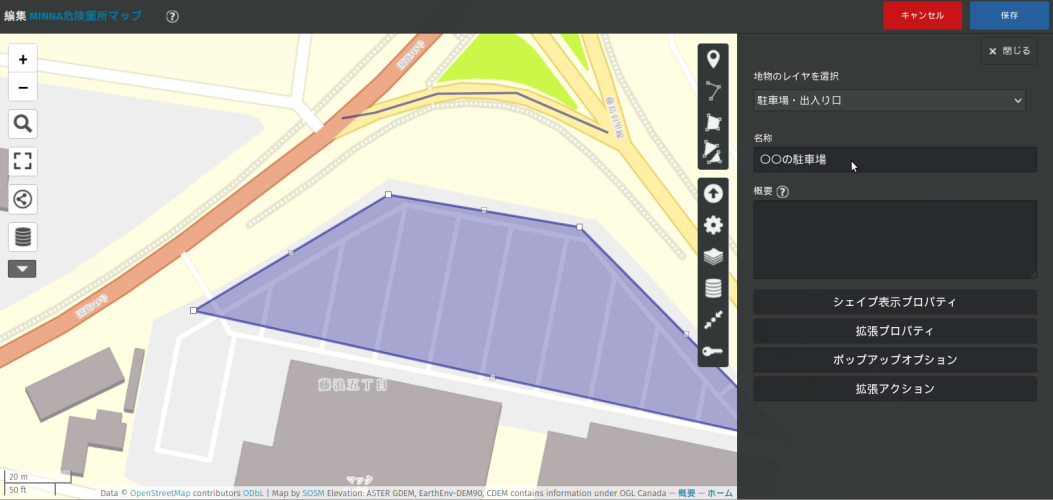
- 角を作りたいところをクリックし図形を書いていきます。角とかどの間の白い四角をクリックし動かせば、角を増やせます。
領域の中をクリックし、穴マークをクリックすれば、図形に穴を開けれます。
- レイヤーを選択し、危険箇所の名称を記入します。本文は書かず、作った領域の上にピンを立て、ピンに本文を記入します。
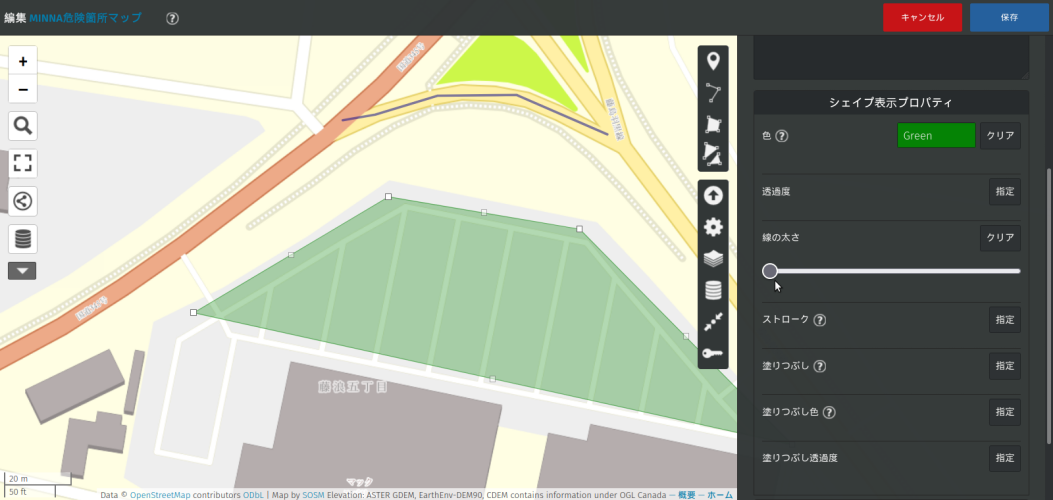
- シェイプ表示プロパティの、色をピンと同じ色に設定し、先の太さを一番細くします。
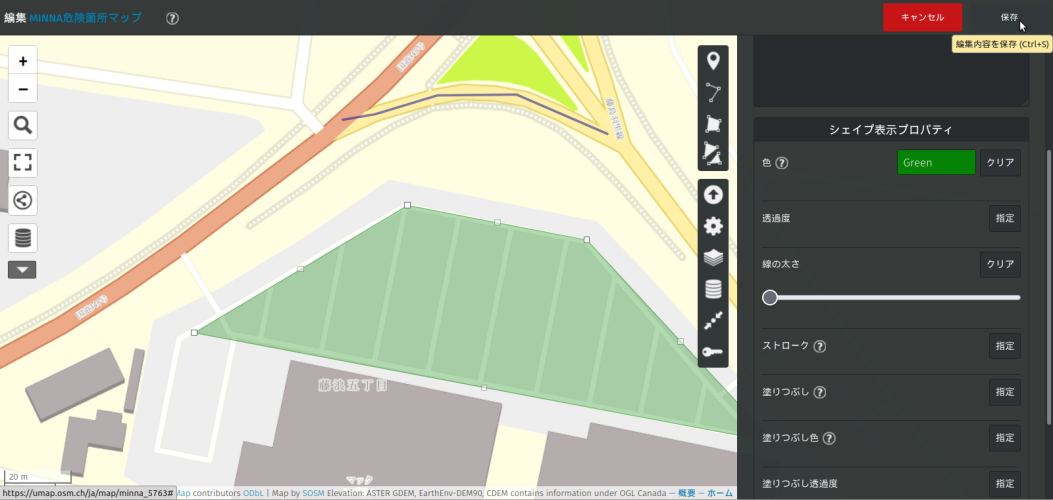
- 保存ボタンを押し、保存します。
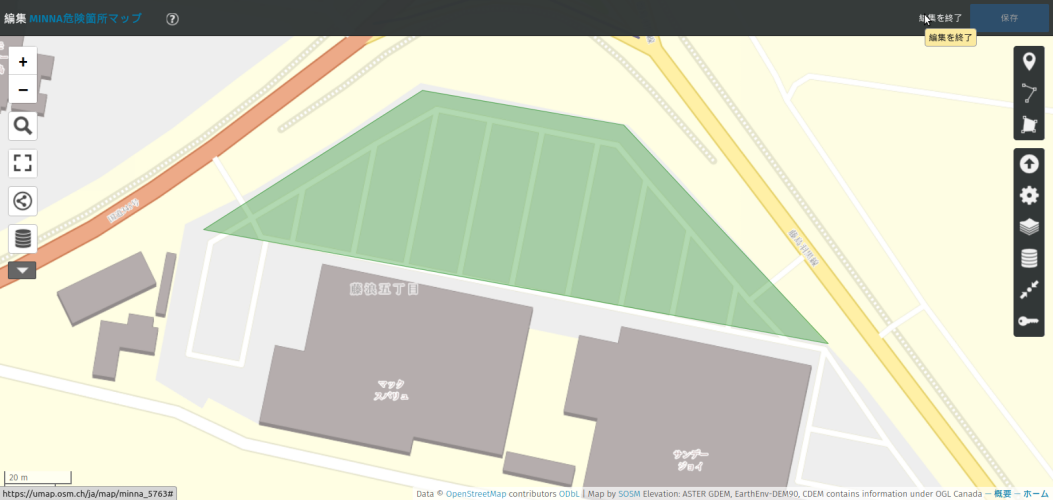
- 編集終了を押して、編集を終わります。